
Google Fotos para tu boda: álbum compartido paso a paso
- #bodas
- #tendencias bodas
- #planificacion boda
Si buscas una opción gratuita y conocida, Google Fotos encaja muy bien para reunir las fotos de la boda. En esta guía solo hablamos de Google: cómo crear el álbum desde la web o la app y compartir el enlace con los invitados.
¿Por qué elegir Google Fotos?
- Es gratuita.
- Funciona tanto en Android como en iPhone.
- Ofrece 15 GB de almacenamiento.
- A diferencia de otras aplicaciones, no exige que los invitados tengan que descargarse una app.
¡A continuación te contamos cómo puedes crearlo desde la app o desde la web de Google Fotos!
Cómo crear un álbum compartido de Google desde la web (opción recomendada)
1. Crea una cuenta de Gmail* nueva para tener los 15 GB completos. Para ello, entra en accounts.google.com/signup
* Si ya dispones de una cuenta Gmail con suficiente espacio, puedes saltarte este paso e ir directamente al siguiente.

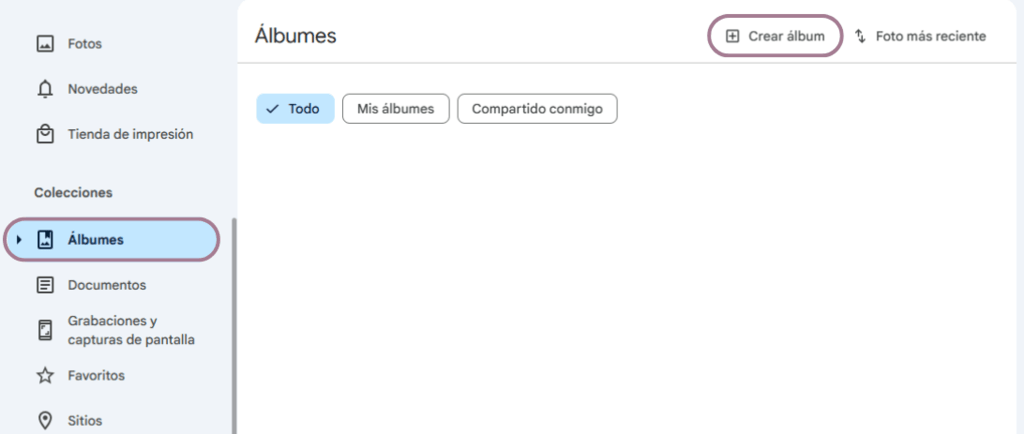
2. Inicia sesión en photos.google.com con la cuenta creada. Pulsa en la opción Álbumes, situada en la barra lateral izquierda, y luego en Crear álbum, en la barra superior.
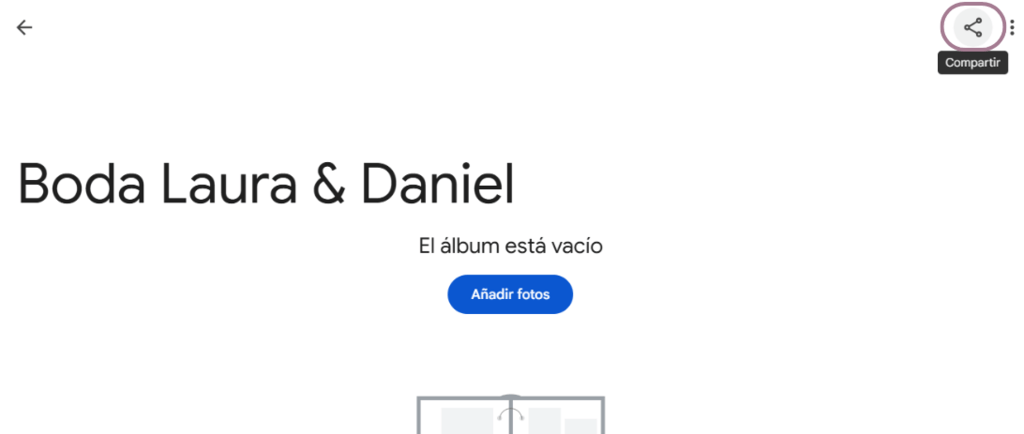
3. Ponle nombre al álbum y pulsa en el botón Compartir.
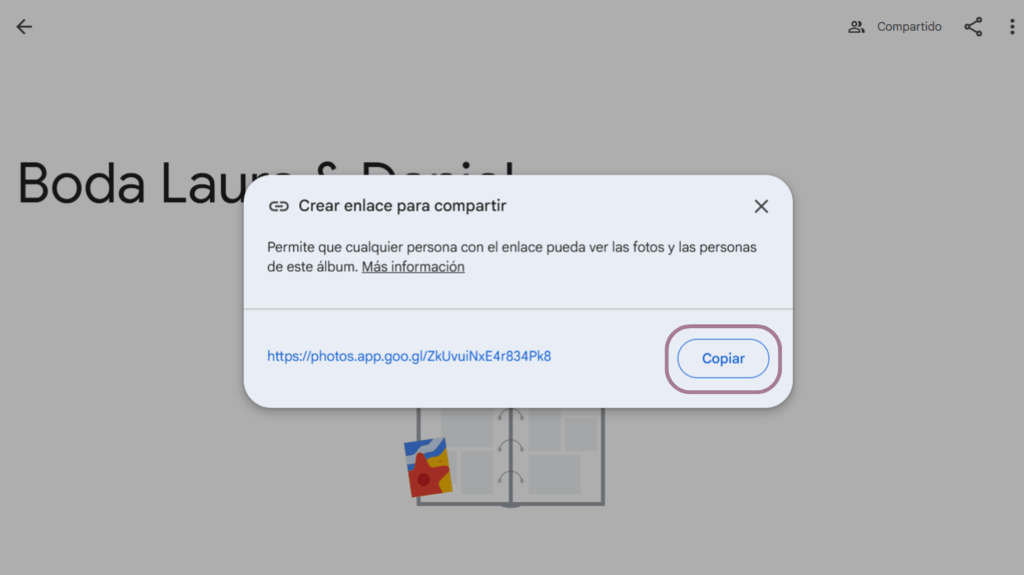
4. Pulsa en Crear enlace para crear un enlace para compartir.

5. Pulsa en Copiar para copiar el enlace creado para poder ponerlo en tu invitación digital.
Cómo crear un álbum compartido de Google desde la app
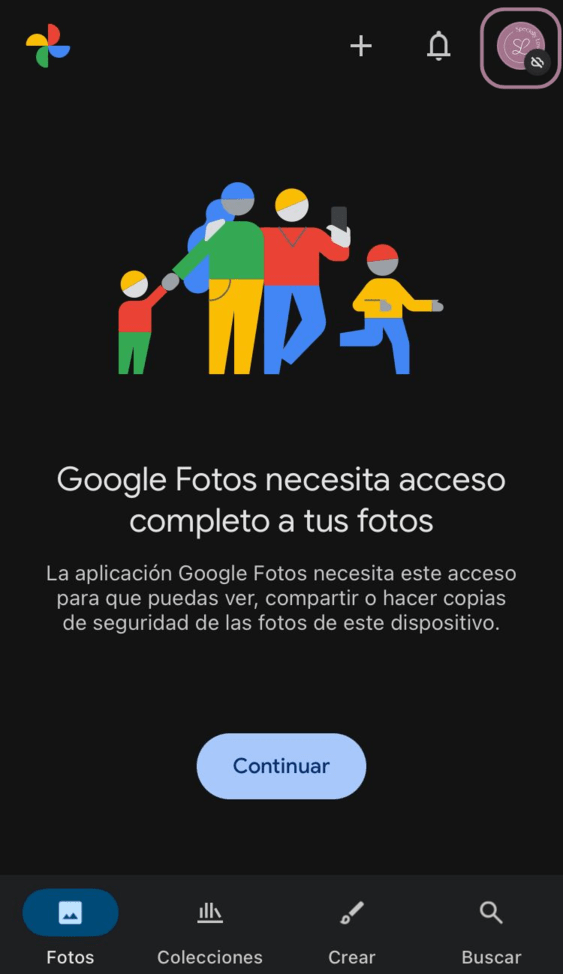
1. Para crear una cuenta nueva de Google, pulsa en tu foto de perfil de Google, arriba a la derecha, abre el desplegable que aparece junto a tu cuenta y selecciona Añadir otra cuenta.

2. A continuación, pulsa en Usar otra cuenta y luego en Crear cuenta.

3. Una vez tengáis creada la nueva cuenta, pulsa en el icono de la cruz, arriba a la derecha, y selecciona Álbum.
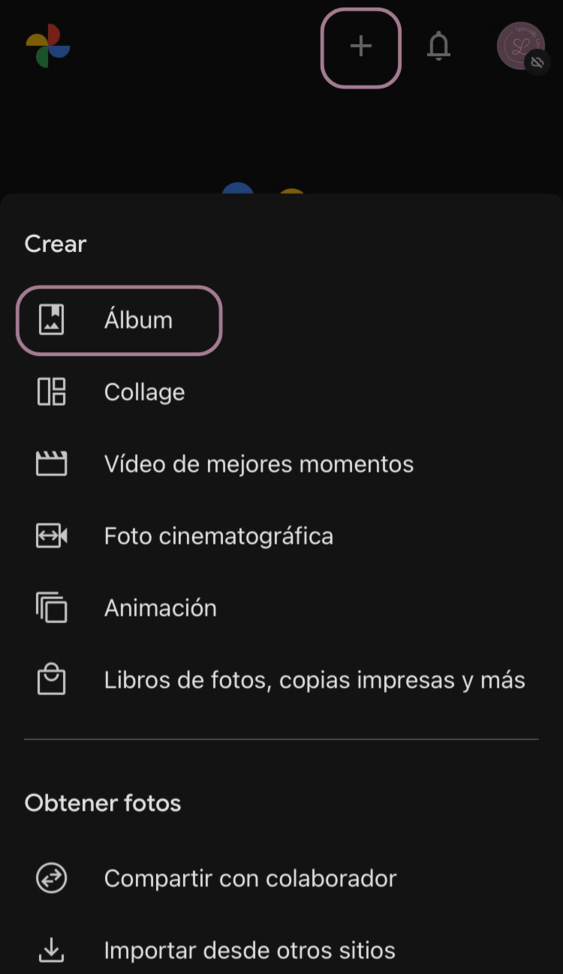
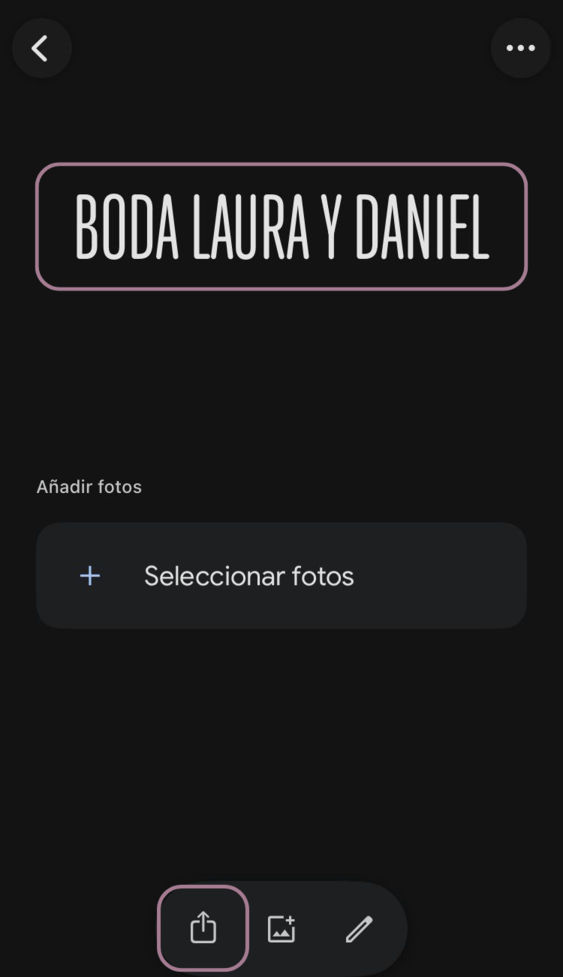
4. Ponle nombre al álbum y pulsa en el botón Compartir, en las opciones de abajo de la pantalla.
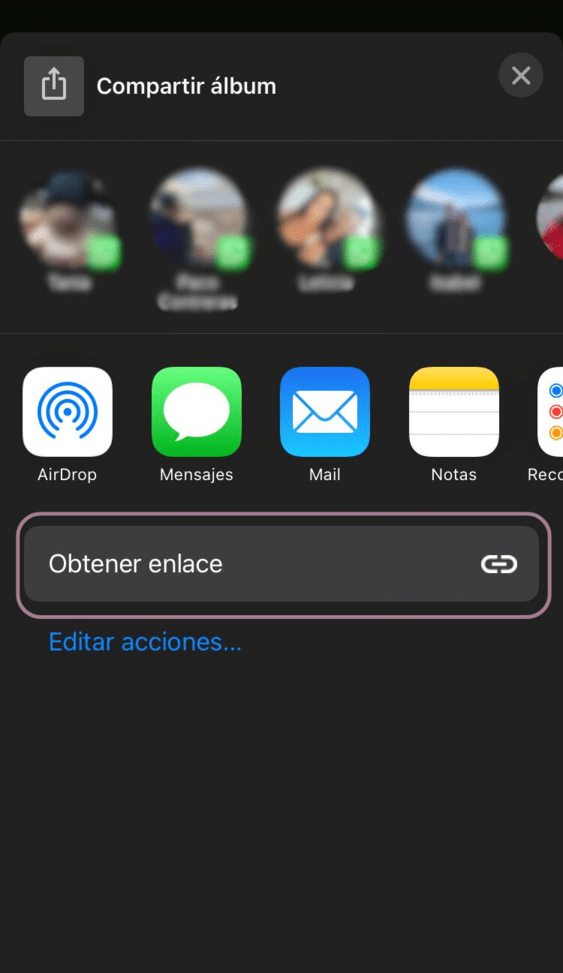
5. Pulsa en Obtener enlace y listo! Ya tienes un enlace (URL) a tu álbum compartido de Google.
¡Recuerda!
Pónselo fácil a tus invitados para que no duden en subir todas las fotos y vídeos que hagan ese día tan especial.
Otras apps de álbum compartido
Si Google no os convence o queréis comparar opciones con app específica para bodas, aquí tenéis un comparativa de apps de álbum de boda compartido (Eventocam, Dots Memories, WedShoots y más).