
Conferma di presenza per il vostro matrimonio
- #conferma di presenza
- #rsvp
- #matrimoni
La conferma di presenza sta dentro l’invito. L’invitato apre il link, risponde dal telefono e voi vedete la risposta in un pannello: chi viene, gli accompagnatori, il menu e le allergie.
La differenza rispetto alla chat e alle telefonate è che la risposta non resta in un messaggio. Chi conferma lo fa nello stesso posto in cui vede l’ora e il luogo, e voi non dovete copiare quella risposta su un foglio.
Cosa significa RSVP in un matrimonio
RSVP è la sigla di répondez s'il vous plaît: rispondete, per favore. Su un invito di carta compare spesso come «si prega di confermare», a volte accanto a un telefono. Si vedono anche le sole iniziali.
Non serve quella formula. Con una frase chiara, del tipo «entro il 20 settembre, diteci se venite», si capisce lo stesso. Nell’invito digitale quella richiesta è un modulo: prima se vengono e, dopo, quello che volete sapere.
Come funziona la conferma online?
Il modulo è nell’invito. Chi riceve il link indica se partecipa e completa quello che avete chiesto. L’elenco si aggiorna quando rispondono. Non vi arriva un’email per ogni risposta: aprite il pannello e vedete lo stato.
Nel video si vede il percorso, da quando condividete il link a quando la risposta arriva nel pannello.
Potete chiederla anche per messaggio o con un modulo a parte. In un matrimonio piccolo a volte basta. Quando l’elenco cresce, ognuno conferma a modo suo e qualcuno deve riunire tutto.
| Come la chiedete | Dove rispondono | Dove resta la risposta |
|---|---|---|
| Dentro l’invito | Nello stesso link, accanto all’ora e al luogo | Nel pannello, man mano che rispondono |
| Solo su WhatsApp | In chat o per telefono | In messaggi che dovete passare su un elenco |
| Con un modulo a parte | Su un altro link, lo stesso per tutti | Su un foglio, e non sapete chi manca |
Come inviare inviti con conferma di presenza online?
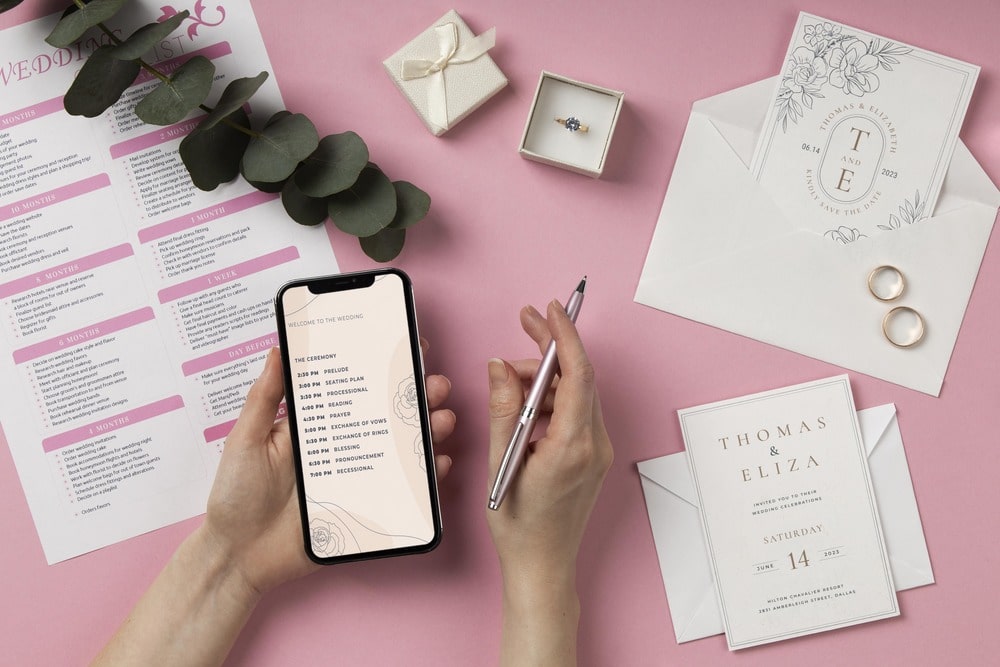
Prima scegliete un design e lo vedete con i nomi e la data. Poi attivate il modulo e lasciate solo le domande che userete: presenza, accompagnatori, menu, allergie o quelle che scrivete voi. Alla fine condividete il link. Ogni invitato conferma dal telefono e le risposte si riuniscono nello stesso posto.
Non serve montare il modulo in un altro strumento né incollarlo a parte. È nell’invito fin dall’inizio.
Se volete vederlo con i vostri nomi, create il vostro invito con conferma di presenza online.
Come creare un modulo di conferma di presenza per il matrimonio online.
Nell’editor lasciate solo le domande che vi servono davvero. Il modulo non è un link a parte: l’invitato lo trova aprendo l’invito. La data limite la potete scrivere nella sezione di conferma, come nota in più e, se vi serve, la ripetete nel WhatsApp con cui mandate il link.
Quali domande si mettono di solito in un modulo di conferma?
- Presenza. Sì o no. Così sapete chi viene e quale posto resta libero.
- Accompagnatori. Quanti adulti vengono con quell’invito. Il massimo lo mettete voi. Se lo attivate, anche i bambini, con un tetto loro.
- Menu. La scelta di ogni commensale, con le alternative che definite.
- Allergie. Allergie o intolleranze, accanto alla risposta. Le attivate quando vi servono.
- Pullman. Potete chiedere se lo prendono, con un sì o un no o con le opzioni che scrivete. Nell’invito, il blocco del bus mostra orari, fermate e la prenotazione del posto.
- Canzone. Una canzone che vogliono sentire alla festa.
- Un messaggio per gli sposi. Una dedica o un messaggio da rileggere più avanti.
Come creare una conferma di presenza online in modo semplice?
- Scegliete il design. Partite da uno stile e vedete come resta con i nomi, la data e il testo. Il modulo non dipende dal design: c’è in tutti.
- Configurate il modulo. Attivate presenza, accompagnatori, menu e allergie, cambiate il testo delle domande e aggiungete quelle che mancano. Se non usate il pullman o la canzone, non metteteli.
- Condividete il link. Lo inviate su WhatsApp e le risposte arrivano nel pannello man mano che rispondono. Chi vi conferma per telefono lo segnate voi nello stesso elenco.
I tre passi si fanno nell’editor, senza montare un modulo in un altro strumento. Iniziate il vostro quando volete.
Come condivido l’invito di matrimonio?
Ricevete un URL con i nomi, per esempio specially.love/anna-e-luca. Lo copiate e lo inviate su WhatsApp, email o social. L’invitato apre l’invito con un tocco, senza installare nessuna app, e conferma nel modulo.
Su WhatsApp conviene mandarlo in una chat, non nel gruppo dei cugini. In un gruppo è facile pensare che abbia già risposto qualcun altro. Se qualcuno vi risponde solo con un messaggio, chiedetegli di lasciarlo anche nel link, oppure segnatelo voi nel pannello così non si perde.
Conferma di presenza al matrimonio online
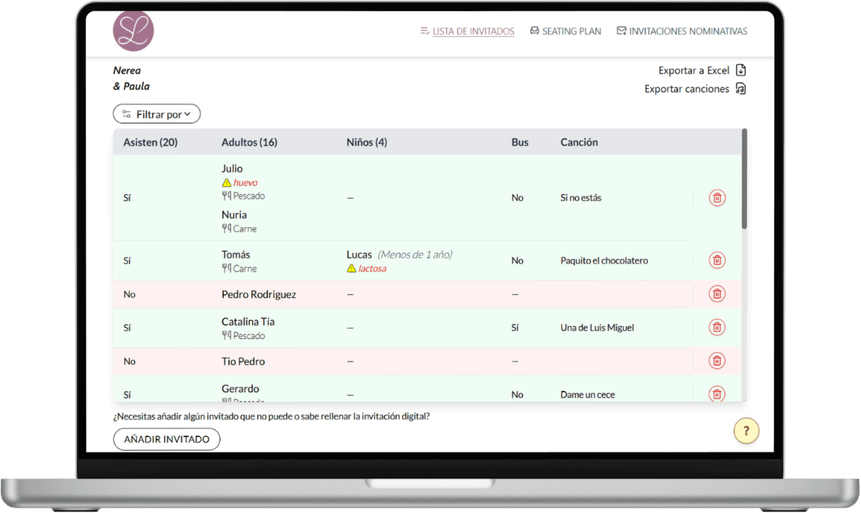
Il pannello si aggiorna quando qualcuno risponde. Vedete chi ha confermato e chi no, il menu, le allergie e gli accompagnatori. Se vi serve, esportate l’elenco in Excel per il ristorante o per chi gestisce il pullman.
Non arriva un’email per ogni risposta né un PDF delle conferme. L’elenco è nel pannello: lo aprite quando volete ed è aggiornato.
Quale data limite mettere
La data limite si calcola all’indietro dal giorno in cui il ristorante vuole il numero dei commensali. La prima cosa è chiederglielo. La vostra va circa due settimane prima: quel margine serve per scrivere a chi non ha ancora risposto, senza allungare la scadenza ogni volta che manca qualcuno.
Quella data va nel testo dell’invito e di nuovo nel messaggio con cui inviate il link. Chi apre il modulo e chi legge solo WhatsApp devono vedere lo stesso giorno.
Il calendario completo, dal save the date alla chiusura dell’elenco, è in quando inviare gli inviti di matrimonio.
Vantaggi di un sistema digitale per l’RSVP del matrimonio.
- Le risposte arrivano subito, senza fogli sparsi.
- Smettete di inseguire messaggi, telefonate e appunti.
- Un solo link serve per l’invito e per raccogliere la conferma.
- Vedete allergie, menu e accompagnatori nello stesso pannello.
- Se qualcuno conferma per telefono, correggete la risposta a mano e l’elenco resta in un solo posto.
Come chiedere la conferma a chi non ha risposto
Nel pannello vedete chi ha risposto e chi no. Il sistema non manda promemoria: l’avviso lo scrivete voi e rinviate lo stesso link. Non serve un modulo nuovo.
Una sequenza che funziona è questa. Qualche giorno prima della data limite, un messaggio a chi è ancora in sospeso. Il giorno dopo quella data, un altro, già con il motivo: state chiudendo il numero per il ristorante. Se in un paio di giorni non risponde, una telefonata. Quello che vi dicono al telefono lo segnate sulla sua scheda.
Due testi brevi, da adattare con il nome e il giorno:
- «Ciao, Anna. Vi rimando l’invito, nel caso fosse rimasto lì. Quando potete, rispondete nel link se contiamo su di voi.»
- «Ciao. Venerdì chiudiamo il numero dei commensali e ci mancate voi. Se venite, lasciatelo nel link; se non potete, anche, così non vi teniamo il posto.»
Se vi manca il testo dell’invito, qui ci sono frasi per la conferma di presenza.
Domande frequenti
Chi può vedere il modulo?
Solo chi ha il link. L’invito non è una pagina pubblica: chi non lo riceve non entra nei dati né nella conferma.
Posso correggere una risposta a mano?
Sì. Se qualcuno conferma per telefono o cambia menu, aggiornate la sua scheda nel pannello e l’elenco resta in un solo posto.
Quale frase uso per chiedere la conferma?
Nell’articolo sulle frasi per la conferma di presenza ci sono testi brevi per il messaggio WhatsApp e per l’invito.
Si può confermare da WhatsApp?
Sì. L’invitato apre il link che gli arriva in chat e risponde nel modulo, senza installare nulla. Se vi risponde solo nel messaggio, chiedetegli di lasciarlo anche nel link, oppure segnatelo voi nel pannello.
Perché un modulo a parte non dice chi manca?
Perché il link è lo stesso per tutti. Serve a raccogliere risposte, e in un matrimonio piccolo si gestisce, ma non avete un elenco con nome e stato. Dentro l’invito vedete chi ha risposto e chi no.
Una famiglia risponde una volta o ognuno per conto suo?
Una volta, nel suo invito. Lì indicano quanti adulti vengono, fino al massimo che avete messo, e i bambini se attivate quella domanda. Menu e allergie vanno con quella risposta.
Si può chiedere cerimonia e ricevimento separatamente?
Sì, con una domanda vostra. Scrivete qualcosa come «Venite a tutto o solo al ricevimento?» e mettete quelle opzioni. Quello che segna ogni invitato resta nel pannello, insieme al resto dei suoi dati.